安装指南

如何在 Tesla Paint Shop 中安装自定义车衣

把设计下载为 Paint Shop PNG,拷贝到 U 盘,在玩具箱中应用——从设计到车机屏幕大约 5 分钟。
开始前准备

  • 车辆软件版本与地区支持 Paint Shop(玩具箱)
  • 一个 exFAT 或 FAT32 格式的 U 盘
  • 下载的 PNG:1024 × 1024,小于 1 MB,并使用与车辆对应的模板
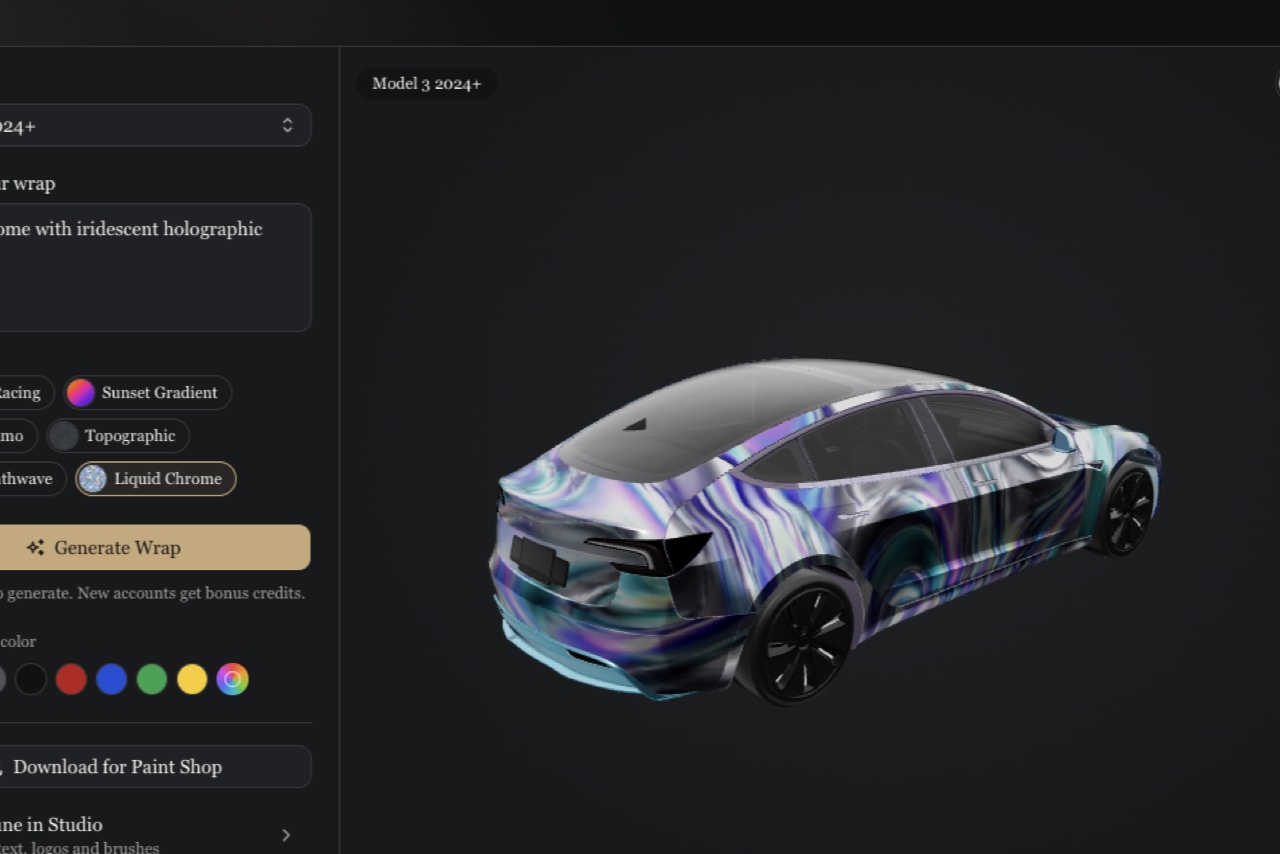
  1. 选择对应车型
    1

    选择对应车型

    选择车型、年款与配置。每个版本都有对应的车辆模板,让图案与车身面板对齐。
  2. AI 生成或从精选作品开始
    2

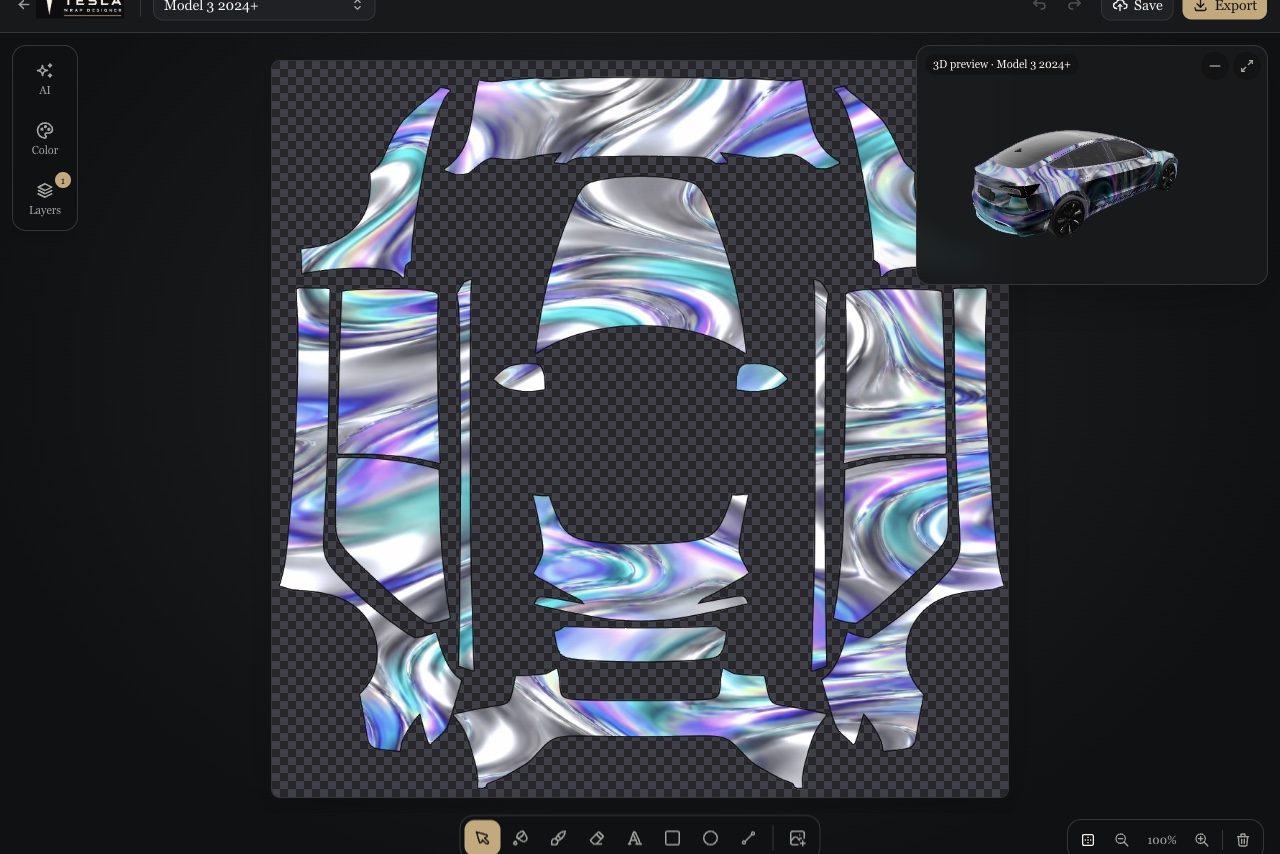
    AI 生成或从精选作品开始

    描述你想要的风格,或在画廊卡片上点击「使用此设计」,把完全相同的车衣载入编辑器。
  3. 在 3D 中检查每块面板
    3

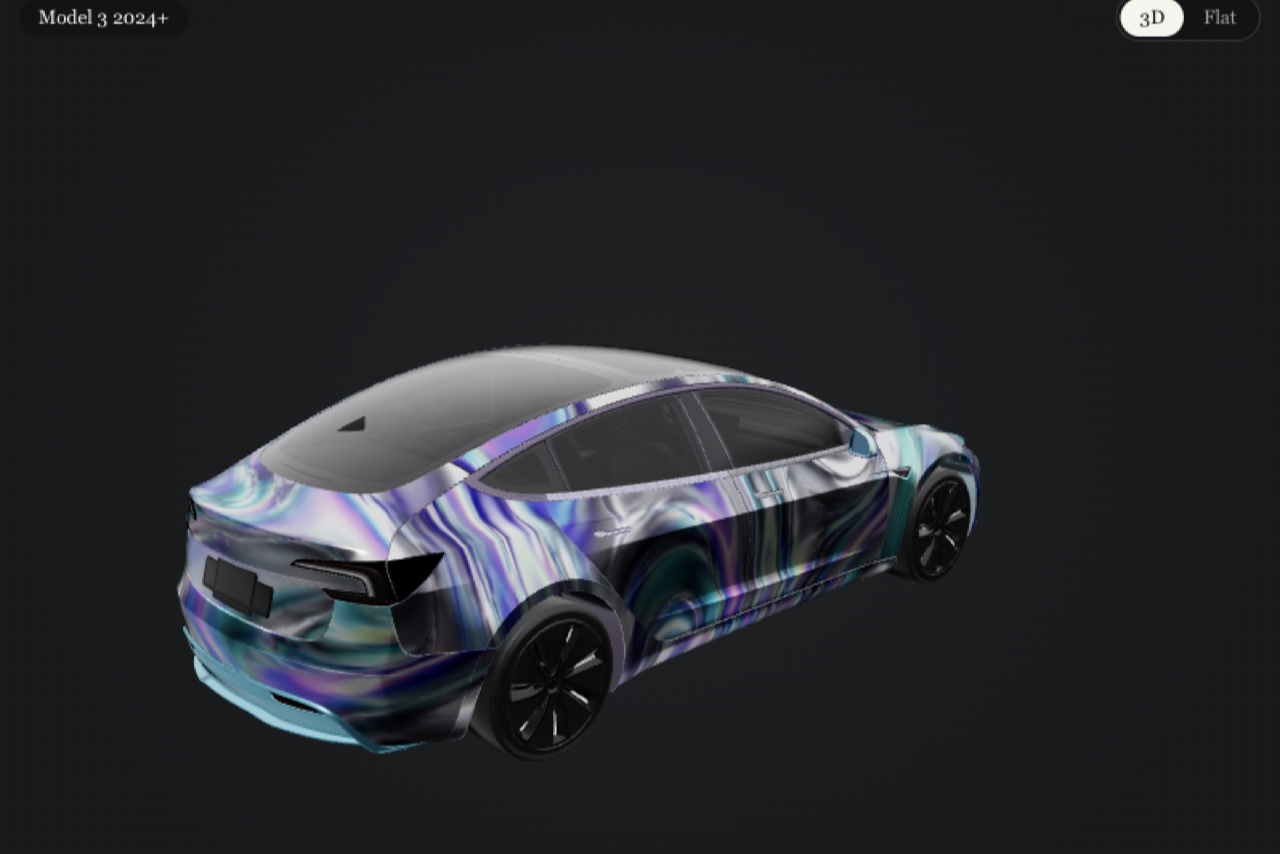
    在 3D 中检查每块面板

    旋转 3D 预览,检查引擎盖、车门与保险杠。你看到的就是即将导出的同一张 PNG。
  4. 下载 Paint Shop PNG
    4

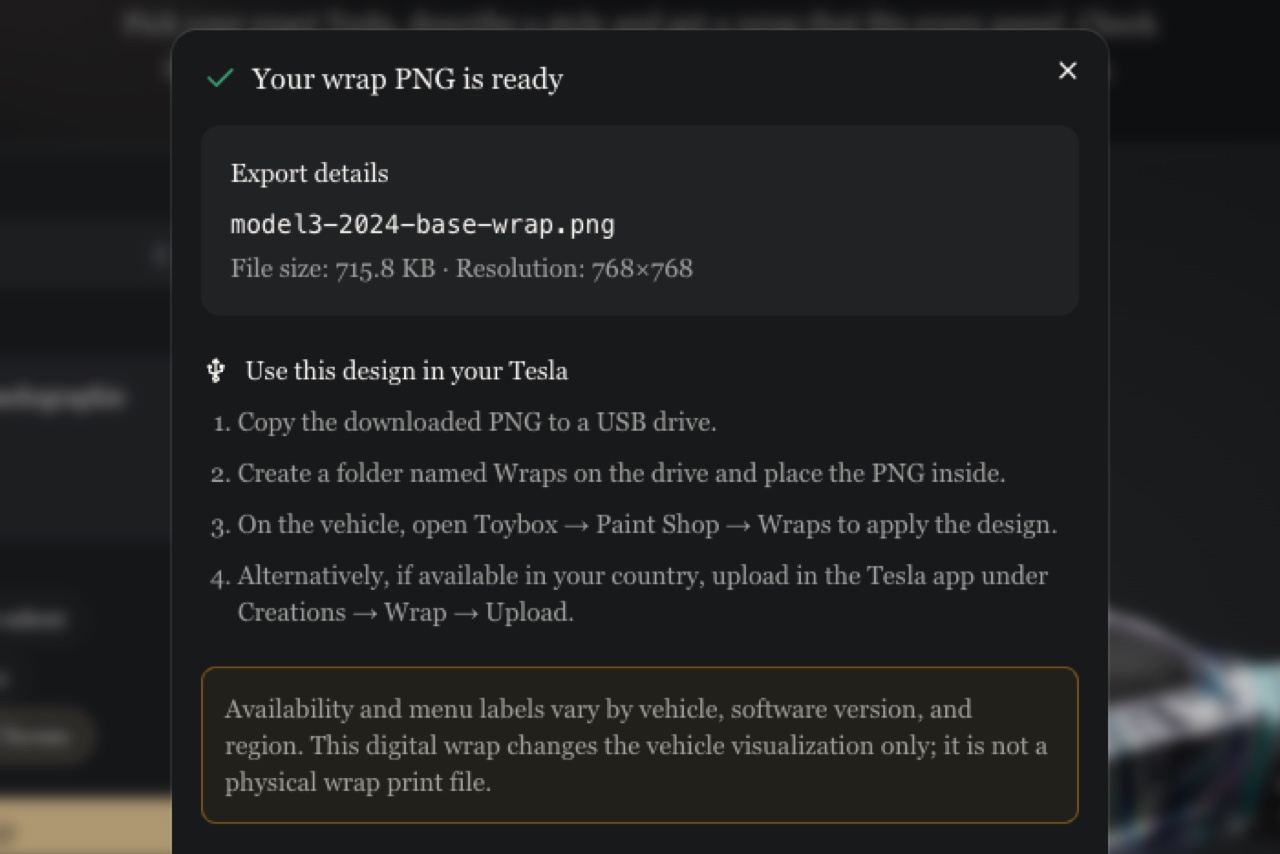
    下载 Paint Shop PNG

    点击下载 PNG。系统会自动检查尺寸、格式与文件名;如果文件过大,请精简设计后重试。

在车上加载

  1. 在 U 盘根目录新建名为 Wraps 的文件夹。
  2. 把 PNG 拷入 Wraps(文件名仅限字母、数字、空格、短横线,不超过 30 个字符)。
  3. 将 U 盘连接到车辆中支持媒体存储的 USB 接口。
  4. 打开 玩具箱 → Paint Shop → Wraps,选择你的设计。

菜单名称与可用性因车型、软件版本和地区而异。这是仅用于车机屏幕显示的数字车衣,不是实体贴膜的印刷文件。

常见问题排查

玩具箱里没有 Paint Shop 或 Wraps
该功能是否可用取决于车辆、软件版本和地区。请核对 Tesla 当前的车机功能可用性,并安装可用的软件更新;准备正确的 U 盘也无法启用车辆本身不支持的功能。
车辆没有显示 U 盘里的 PNG
请确认 U 盘格式为 exFAT 或 FAT32,图片位于 U 盘根目录下名为 Wraps 的文件夹中,文件是小于 1 MB 的 PNG,且文件名简短并符合支持的字符规则。然后将 U 盘接入支持媒体存储的接口。
设计在车身上的位置看起来不匹配
返回编辑器,选择准确的车型年款和配置后再导出。不同车辆模板的面板布局可能不同;请先检查 3D 预览,再使用匹配的模板重新导出。
图片太大,无法导出
导出文件必须小于 1 MB。请减少画面细节或简化大面积、高对比度区域,然后重新导出。编辑器会检查最终 PNG 是否符合文件大小限制。